Tudo sobre estoque na Loja Virtual
Passos (3)
Estoque bem configurado evita os dois piores cenários: vender o que você não tem e deixar de vender o que você tem. Este guia cobre tudo.
Passo 1: Defina quantidade e alerta por produto
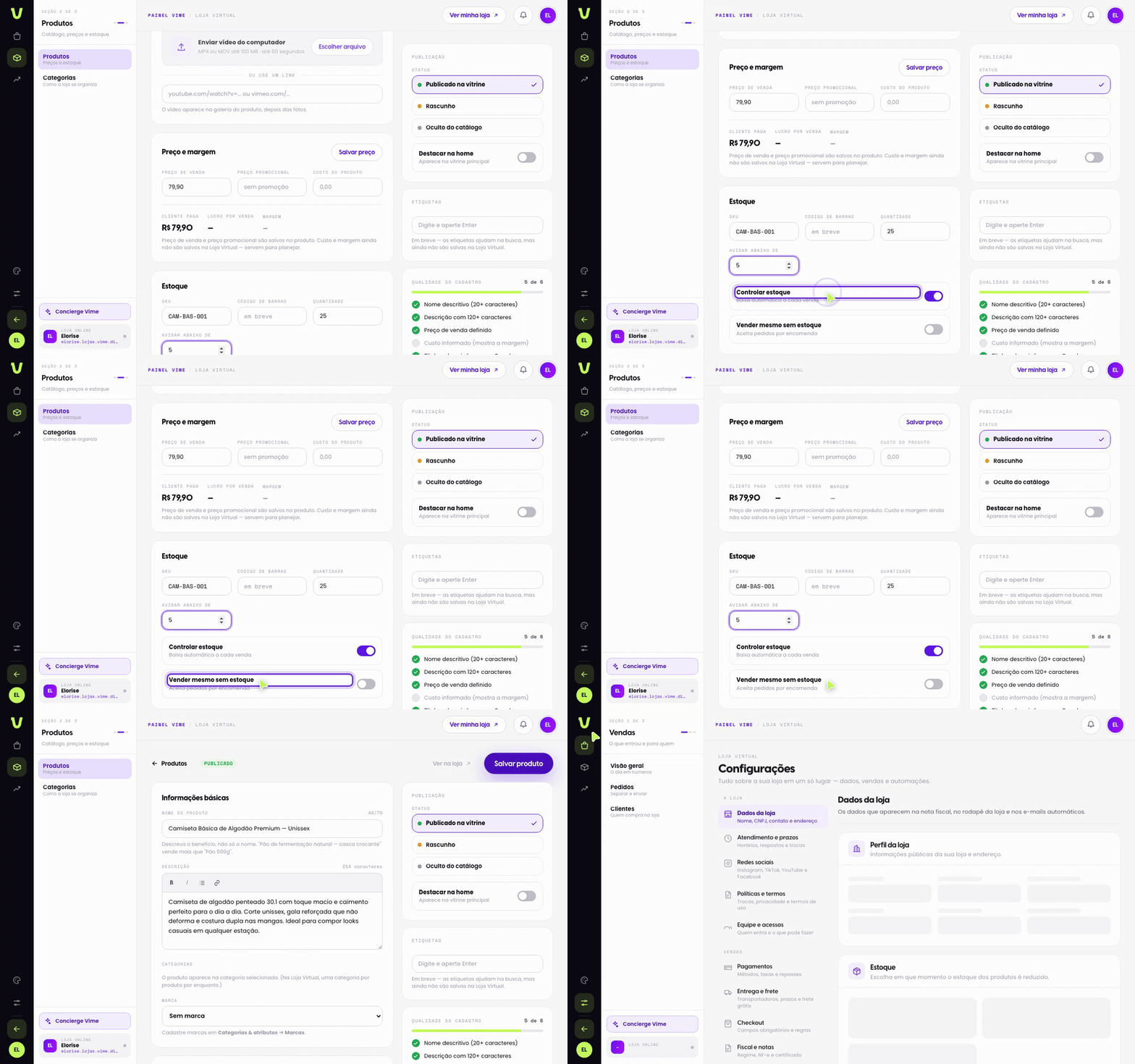
Na página do produto, seção Estoque: informe a Quantidade disponível e o Avisar abaixo de — quando o estoque chegar nesse número, você é avisado.

Passo 2: Escolha o comportamento
Dois controles mudam tudo:
- Controlar estoque — a quantidade baixa automaticamente a cada venda.
- Vender mesmo sem estoque — aceita pedidos por encomenda quando zerar.
com "Vender mesmo sem estoque" ativado, você assume o compromisso de produzir/repor — só use se sua operação aguenta encomendas.
Passo 3: Escolha o momento da baixa
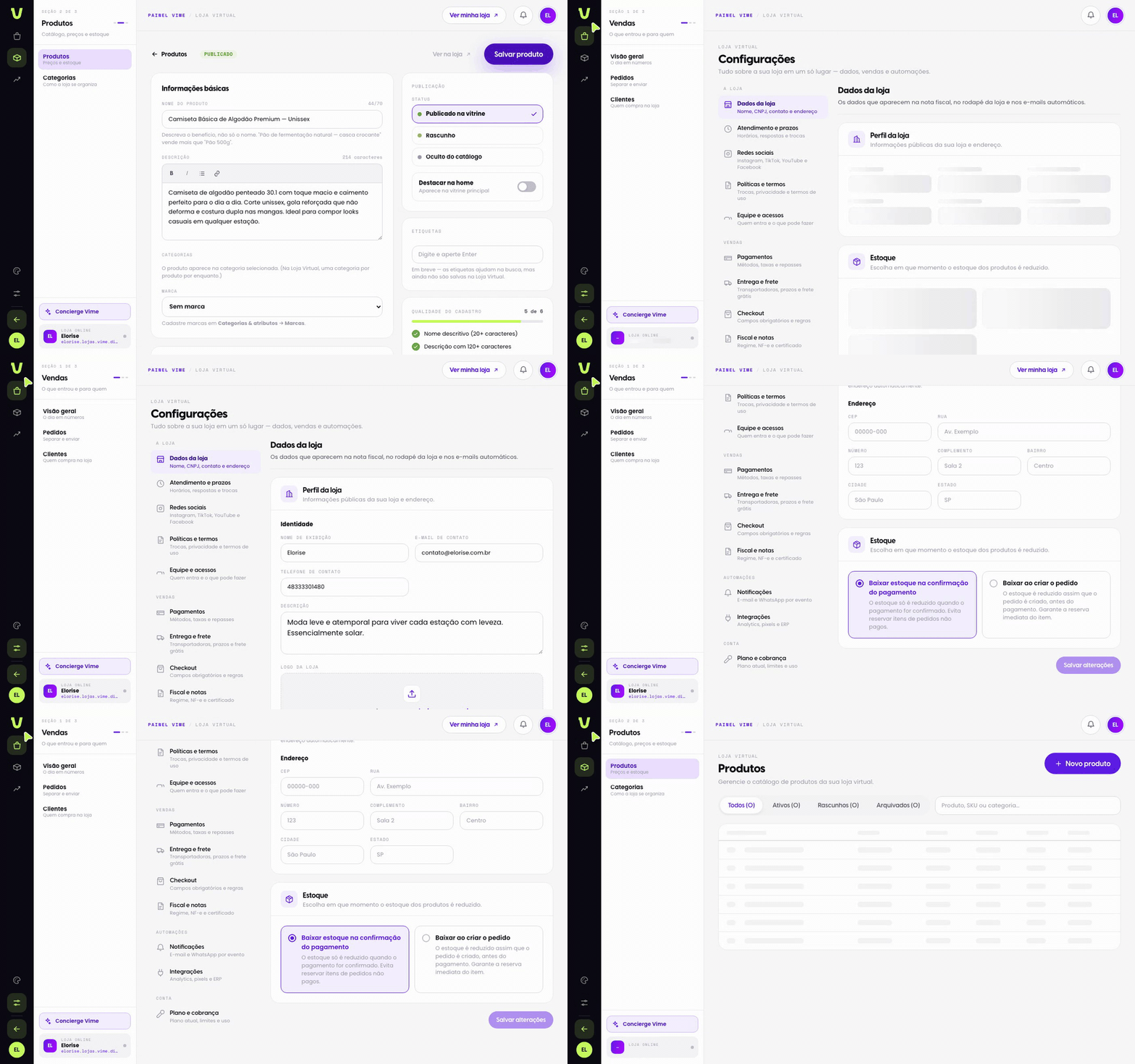
Em Configurações > Dados da loja, a seção Estoque define quando a baixa acontece: na confirmação do pagamento (evita reservar itens de pedidos não pagos) ou ao criar o pedido (garante a reserva imediata).
para produtos únicos ou de pouquíssimas unidades, prefira baixar ao criar o pedido — evita vender a mesma peça duas vezes.
Pronto!
Estoque sob controle.
Este tutorial resolveu?
Sua resposta ajuda a gente a melhorar o tutorial.
Abra um chamado com o link deste tutorial; o atendimento já chega com contexto.
Abrir chamado (abre em nova aba)WhatsApp (abre em nova aba)